
Appearance
阶段 0-4:从方案到任务
本章目标:完成前五个阶段(含「任务分解」),产出已批准文档与可分解的模块任务。
前置质量决定编码成本
每个文档阶段都需要你审核,不能一路点过。至少一份文档「通过」 才能点 「下一阶段」。
进入阶段工作
项目内点 「阶段」,或 「概览」 里 「当前迭代」 卡片上的阶段条。
顶栏阶段条可点击切换到已到达的阶段。非当前阶段多为 只读;前四个文档阶段在走到后面之后仍可回来改文档(已批准须先 撤回审核)。若需按后面结论重写某份文档,用 「提出对齐变更」 或卡片 「对齐变更」,系统会新开迭代只重写该份。
阶段 0~3:文档类阶段(通用操作)
布局:左侧与 AI 对话,右侧「阶段文档」。
1. 对话
- 在输入框讨论需求;可 「新主题」、「引用文档」(含后面阶段文档)、查看 「整理后的会话上下文」。
- 内容多时分主题聊,避免单主题上下文过长失真。
- 可粘贴图片、拖入文件,或引用已有文档。
- 顶栏 「模型」 下拉切换对话模型(可用 「推荐」 徽章)。
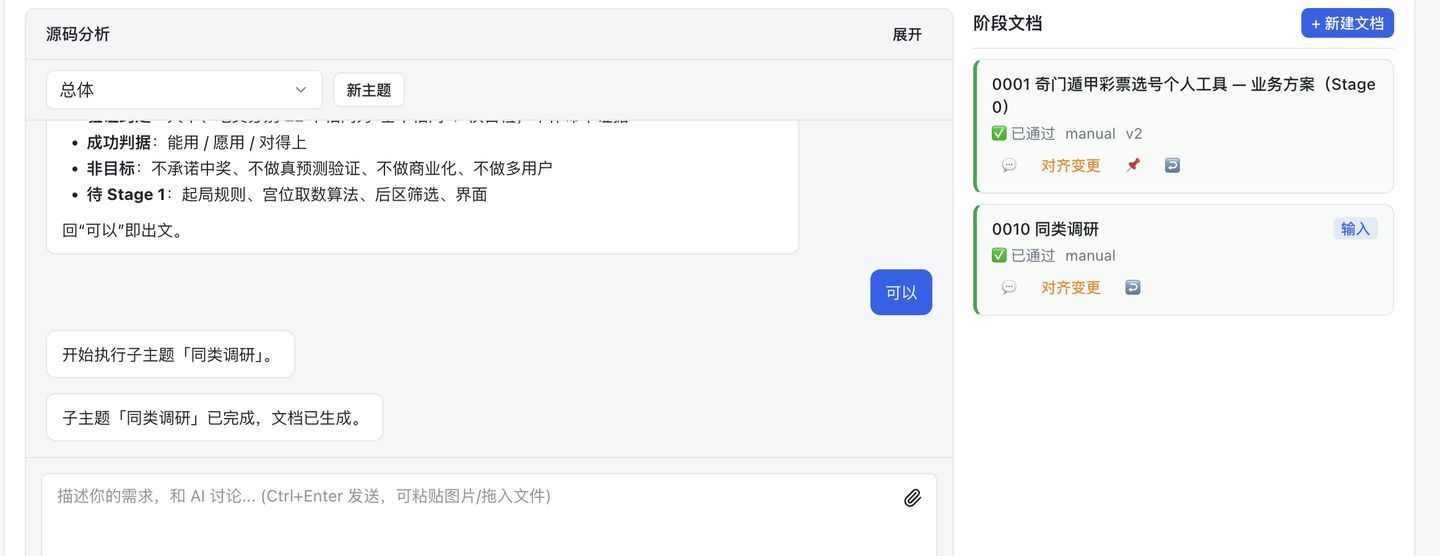
阶段 0~1 可选用:
- 「派助理做同类调研」(建议生成文档前做竞品参照)
- 「派助理做市场调研」(自用项目可跳过)
若调研建议终止,可选 「终止本迭代」 或 「仍然继续」。
2. 生成文档
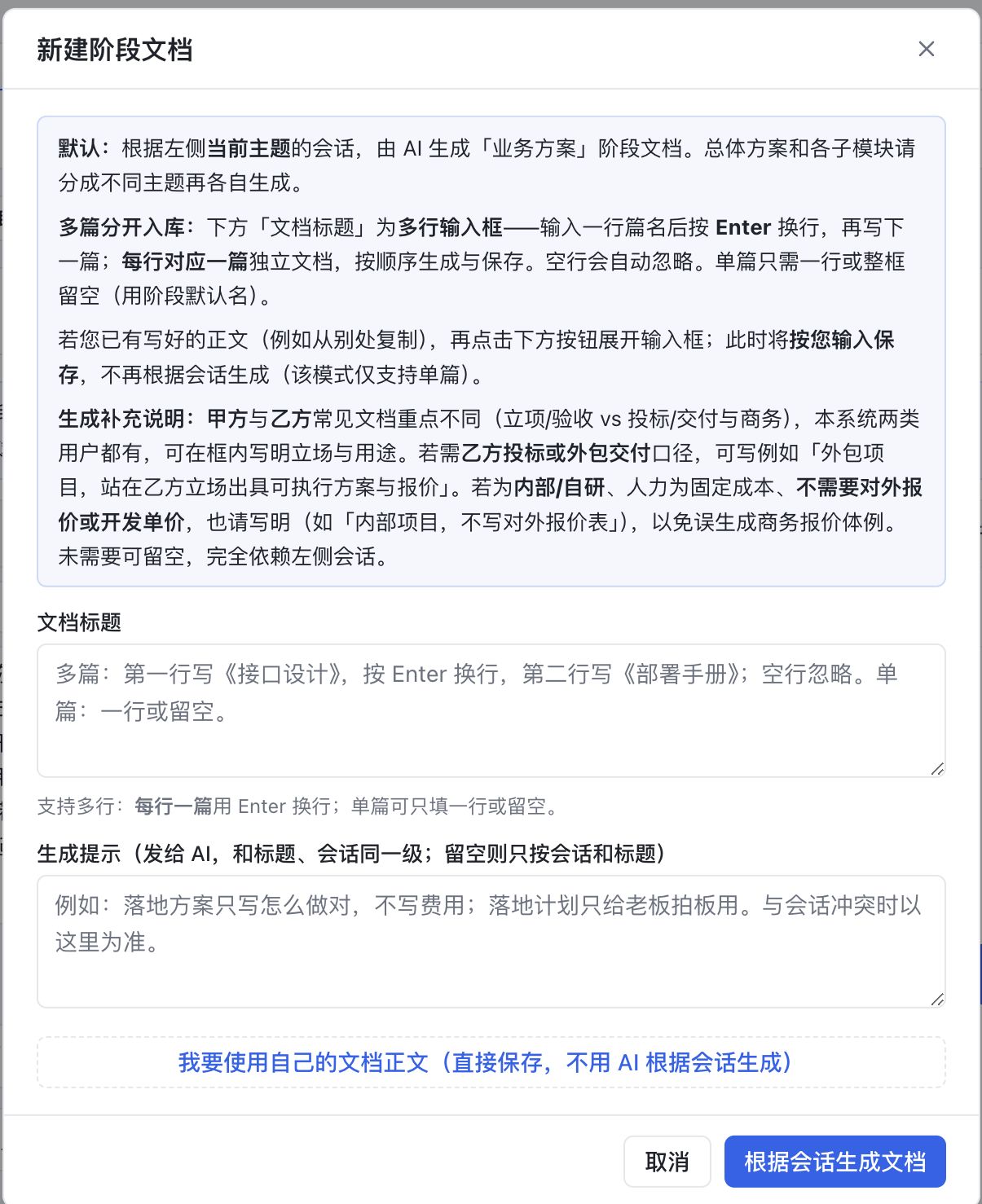
点右侧 「+ 新建文档」:
- 直接 「根据会话生成文档」;
- 或填标题 / 「生成提示」;
- 或 「我要使用自己的文档正文」 粘贴自有文稿。
3. 审核
在文档卡片点 「审批」 进入 「文档预览与讨论」:
- 「通过」:人工批准;
- 「AI 审核」:AI 给意见,可在 「文档讨论」 中 「引用本条」、「应用修改到文档」;
- 不满意可编辑正文后继续谈。
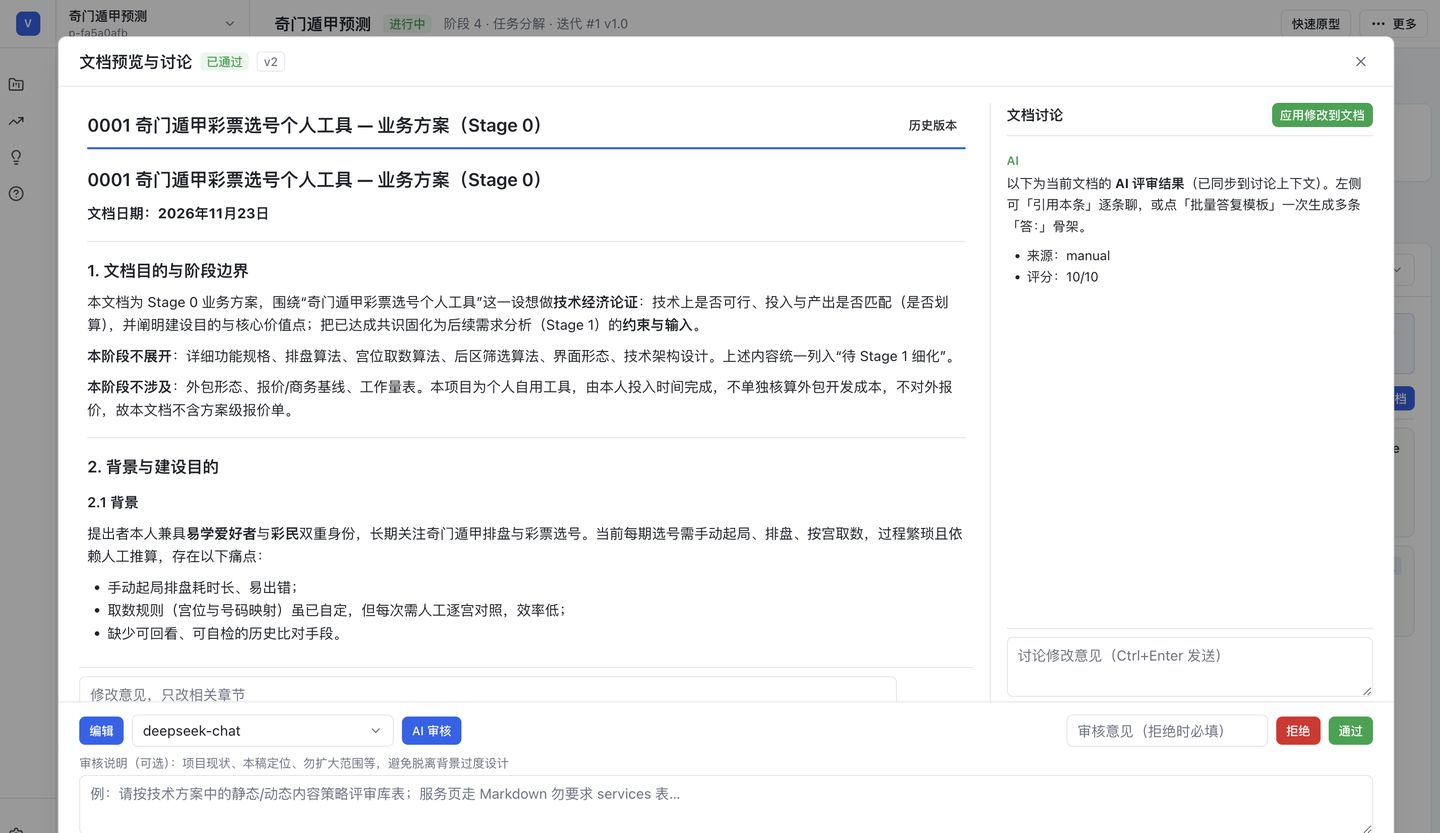
批准通过的文档会作为下一阶段的输入。不要随便删除文档。
4. 推进
当前阶段至少一份文档 「通过」 后,点 「下一阶段」。未通过时会提示 「当前阶段没有审核通过的文档,无法进入下一阶段」。
需要退回:点 「回退上一阶段」(仅当前迭代内适用场景)。
各阶段要解决什么
| 序号 | 名称(新项目) | 你要做的 |
|---|---|---|
| 0 | 业务方案 | 说清楚做什么、边界与成功标准 |
| 1 | 需求规范 | 把「做什么」讲透(用户、场景、价值) |
| 2 | 产品原型 | 审原型文档,对着可点击原型继续收紧需求 |
| 3 | 技术方案 | 架构与实现思路;外行模式由系统定技术,业务规则仍须你讲清 |
维护/重写类型阶段 0 名称见 创建第一个项目;操作相同。
阶段 4:任务分解
进入 「任务分解」 阶段后:
- 非只读时点 「开始分解」,等待模块列表生成。
- 若出现 「编码模型未就绪」,到全局 「设置」→「模型供应商」 与 「角色模型」 配好再回来。
- 完成后点提示或自行打开 「任务」 看板。
在 「任务」 看板( 「分组」 或 「看板」 视图):
- 对各模块点 「分解子任务」;
- 右上角 「批量操作」:如 「全部通过草稿子任务」、「分解子任务」、「全量自动分配」 等;
- 模块未全部分解完 不能 「进入编码阶段」。
无模块时先回到 「阶段」 完成 「开始分解」。看板空且提示 「暂无任务,请先完成任务分解」 时同理。
可本阶段 「从头开始子项目」 剥离独立产品(按需)。
阶段内控建议
- 需求规范 多花时间是整个项目最划算的投入。
- 产品原型 阶段对照原型讨论,比后期改代码便宜。
- 技术方案 阶段锁定关键约束(数据、权限、集成),减少编码期返工。
- 任务分解后模块名应能对应需求条目,便于追溯。
本章输出
- [x] 阶段 0~3 各至少一份文档 「通过」
- [x] 完成 「任务分解」 并在看板看到模块
- [x] 已对至少一个模块 「分解子任务」